Namu | 나무 개발자 블로그입니다
[도커실습01] Docker 실습 환경 만들기 by namu

[목차]
들어가며
기본적으로 docker 는 docker engine 과 docker client 로 구성된다.
docker engine 은 linux 환경에서 구동되도록 만들어졌기 때문에,
내 노트북과 같은 윈도우 환경에서는 사용할 수 없다.
이를 위해 공식적으로 제공되는 것이 Docker Toolbox
또는 Docker Desktop on Windows 이고,
후자가 가상화의 측면에서 권장되는 사용 방식이나, 나는 일단 익숙한 방법이었던 Docker Toolbox 방식을 선택했다(이하 툴박스).
툴박스 방식은 오라클사의 VirtualBox 를 설치하여
그 안에 리눅스 가상머신을 만들어 docker engine 을 구동시키는 방법이다.
이는 일단 윈도우 호스트에서 가상머신으로, 가상머신에서 도커 엔진으로 포트 포워딩을 하는 다소 이상한? 구조이다.
Docker Toolbox 설치
먼저 툴박스 링크 로 가서
Docker Desktop 을 권장한다는 소리들은 가볍게 무시해주고 굳이 툴박스를 다운받는다.
설치 패키지에는 도커엔진, 클라이언트와 함께 VirtualBox 까지 포함되어 있으므로 설치하란대로 하면 된다.
Docker compose, git(없다면) 까지 체크하여 모두 설치하자.
이제 바탕화면에 나타난 Docker Quickstart Terminal 를 클릭하여 엔진에 접속하기 위한 클라이언트를 실행한다. 그런데 절대 한번에 될 리가 없지. 높은 확률로 발생할 수 있는 몇 가지 이슈를 살펴보자.
- Hyper-V
- Hyper-V 는 윈도우10 이후에 있는 자체 가상머신이라고 생각하면 된다. 이는 VirtualBox 와 함께 사용할 수 없으므로 꺼두도록 하자. -> 관련 링크
- 방화벽.. 방화벽..!!
- 앞서 살펴봤듯이
docker engine은 별도의 가상머신에서 돌고 있다. 그러므로 클라이언트를 실행중인 윈도우 호스트에서 는 TCP 통신을 통해 가상머신에 접근해야 한다. 따라서 방화벽이 막혀 있다면 접속이 불가하다. ipconfig(ifconfig) 로 VirtualBox IP 대역을 찾아서 로컬호스트 영역의 방화벽(인바운드) 뚫어주자.
- 앞서 살펴봤듯이
- cgroup 을 못찾는 이슈
- cgroup 은 도커 컨테이너들에 자원할당을 해주는 역할을 한다고 한다. vm 설정을 통해 해결한다. -> 관련 링크
자, 이제 설치가 완료되었으니 docker -v docker images docker ps -a 등으로 확인해보자.
윈도우에서는 너무 불편해!
윈도우 호스트에서 별도의 가상머신을 또 돌린다는 사실도 왠지모르게 걸리는데, 리눅스가 아닌 윈도우이기 때문에 어쩔수 없이 발생하는 여러 이슈들은 참으로 불편하다.
- 디스크 바인딩
- 도커 이미지를
BUILD하거나 컨테이너를RUN하다보면 심심치 않게 디스크 볼륨 바인딩이 이루어진다. 하지만 도커 엔진은 중간에 가상머신을 또 매개하고 있어서 윈도우 호스트의 디스크 경로를 제대로 캐치하지 못한다. 툴박스의 실행 환경설정을 수정하는 방식이 있기는 하지만, 배보다 배꼽이 커지는 느낌이 들면서 그렇게까지 하고 싶지는 않아진다.
- 도커 이미지를
- 컨테이너와의 직접적인 통신
- nginx 웹서버 컨테이너나 웹앱 컨테이너를 RUN 하면서 호스트에서 직접 통신하기도 하는데, 이것도 마찬가지의 원인으로 원활하게 이루어지지 않는다. 물론 IP 나 방화벽 등 해결방법이 있긴 하겠지만 내키지 않는다.
이상 윈도우 호스트에서 사용하되는 도커가 불편한 이유를 나열해 봤다. 물론 찾으면 더 나올 것이다.
도커를 위한 Ubuntu 환경을 따로 만들자
나에겐 툴박스와 함께 설치된 VirtualBox 가 있었다.
어차피 특정 호스트 안에서만 도커 이미지를 BUILD 할것이기 때문에 아예 리눅스 가상머신을 만들어 거기서만 도커를 쓰면 된다.
이때 쓸라고 나는 내 노트북의 메모리를 24기가나 되도록 맞췄나보다(진짜?).
- iso 받기
- 먼저 ubuntu 18.04 LTS iso 이미지를 다운받자
- 가상머신 만들기
- VirtualBox 에 ubuntu 를 위한 가상머신을 만들고, 머신의 설정의 저장소 파트에 ubuntu iso 를 등록하자. 그리고 머신을 기동하면 최초 ubuntu 설치가 진행된다. 환경설정, 언어, 계정, 지역 등을 적절히 입력하고 설치하자. 그 이후에는 ubuntu 로 부팅된다.
- 도커를 위한 기본환경 설정
- apt 패키지 매니저를 보면(
apt --help) 이 커맨드는 apt-get, apt-cache 등의 툴의 기능을 제공하며, 옵션 사용 시 유저와 기본적인 상호작용에 있어서 더 적합하다고 설명한다. - apt 업데이트(
sudo apt update) 이후 기본 툴들을 설치한다(sudo apt install vim curl make git등등). - 혹시 존재할지 모르는 예전 도커 툴들을 삭제한다(
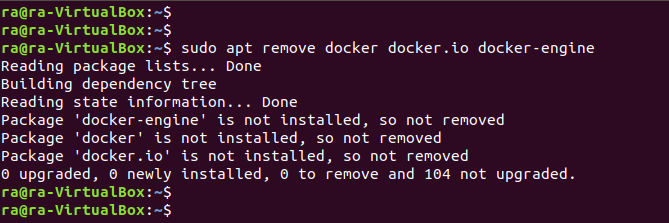
sudo apt remove docker docker.io docker-engine).
- apt 패키지 매니저를 보면(
Ubuntu 에 도커 설치하기
우분투에 docker 설치는 공식 링크 를 따라서 한다.
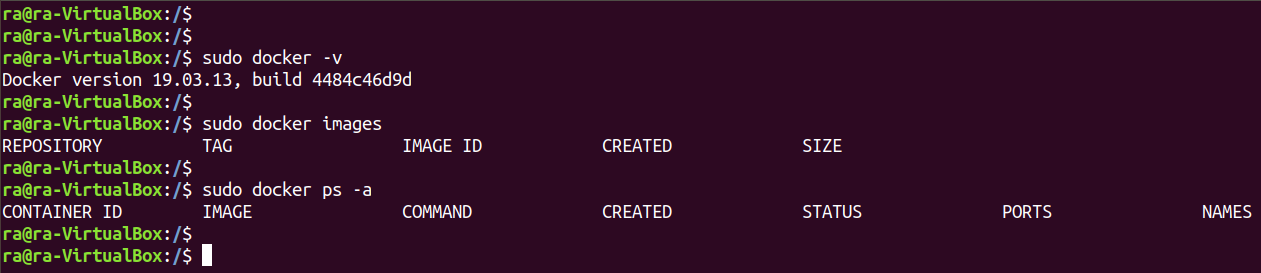
이제 기본 명령어로 잘 설치되었는지 체크해보자.
docker -v docker images docker ps -a
Docker 작업환경 만들기
docker-user
먼저 docker 사용만을 위한 SUDO 계정을 만들어 보자
root 로 접속 후 도커유저 생성
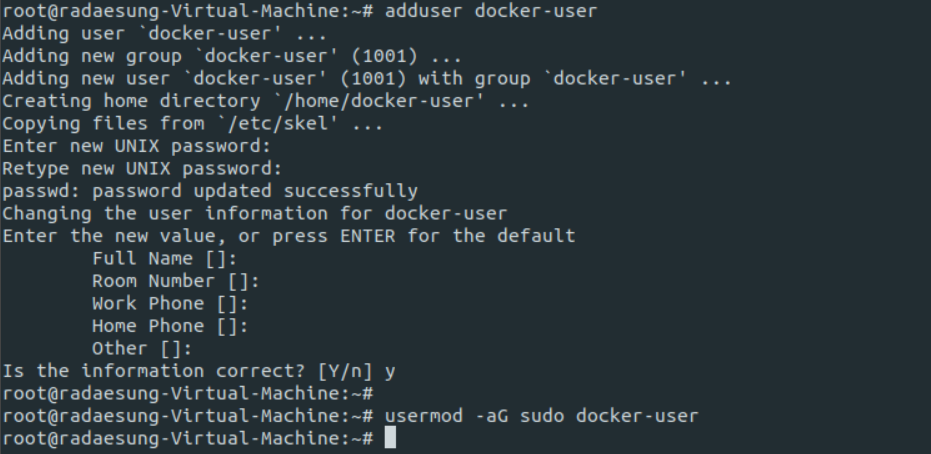
명령 usermod 에서 -aG 옵션은 사용자를 보조 그룹에 추가하는 옵션이다.
새로 추가한 docker-user 유저는 sudo 권한을 갖는 보조그룹에 추가되었다.
docker workdir
docker-user 로 접속 후 작업 디렉토리 만들기
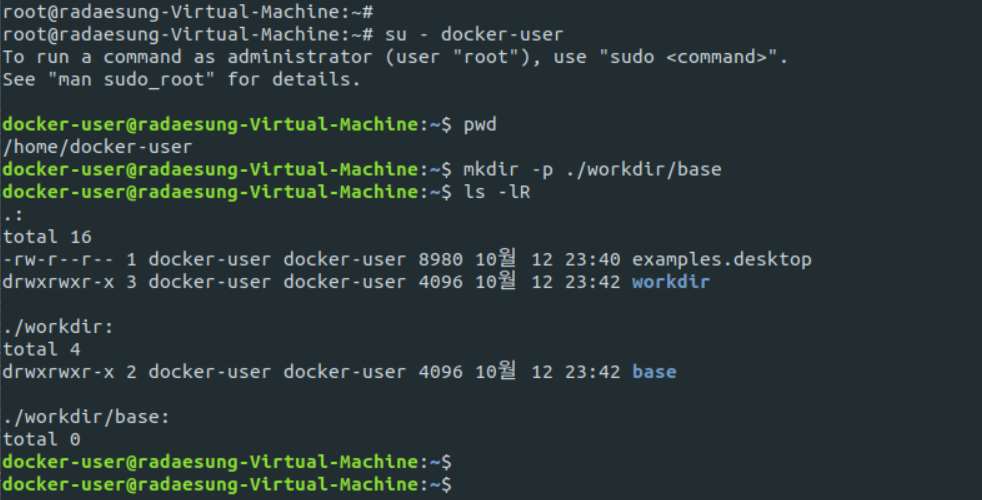
이후부터 /home/docker-user/workdir/base 디렉토리에
ubuntu 18.04 LTS 베이스 이미지를 만들고 실습을 진행할 것이다.